Google Tag Manager est l'outil gratuit de Google qui installe et pilote les balises de ton site, ces petits morceaux de code qui envoient tes visites et tes conversions à GA4, à Google Ads ou à Meta. Tu poses son code une fois sur chaque page, puis tout se règle depuis une interface web, avec un aperçu avant chaque mise en ligne.
Pense à un tableau électrique. L'électricien le fixe une fois dans le mur ; ensuite, chaque disjoncteur commande un circuit, et tu en ajoutes un sans rouvrir la cloison. Pour un annonceur, savoir lire ce tableau, c'est savoir ce que son développeur ou son agence a branché, et quoi vérifier avant de payer des clics.
À Quoi Sert Google Tag Manager
L'aide Tag Manager le définit comme un système de gestion de balises : il met à jour les codes de suivi d'un site ou d'une application mobile depuis une seule interface. Au quotidien, il te rend trois services.
- Changer tes balises sans toucher au code : une conversion Google Ads, un pixel Meta ou un événement GA4 s'ajoutent depuis l'interface, sans attendre une mise en production du site.
- Réunir Google et les autres éditeurs : le même conteneur déclenche les balises de Google, celles des autres plateformes, et ton propre code quand aucun modèle n'existe.
- Tester avant de publier : le mode Aperçu montre quelles balises partent, et dans quel ordre, avant qu'une seule visite réelle soit concernée.
Google le recommande lui-même. Sa documentation pour les développeurs en fait le premier choix dès que la plateforme du site permet de l'installer, et le conseille à quiconque mesure Google Ads, GA4 et d'autres plateformes ensemble.
Comment Fonctionne Google Tag Manager
Tout vit dans un conteneur, reconnaissable à son identifiant qui commence par GTM-. Google conseille d'en créer un par site ou par application : toutes les pages d'un site partagent le même (créer un compte et un conteneur). À l'intérieur, trois sortes de pièces travaillent ensemble.
Balises, Déclencheurs Et Variables
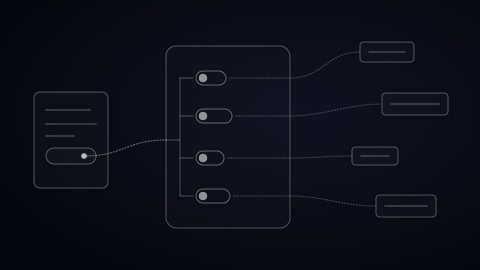
- La balise est le code à exécuter : envoyer une conversion à Google Ads, un événement à GA4.
- Le déclencheur dit quand. Il écoute un événement de la page, comme un envoi de formulaire, un clic ou une page vue, et l'aide sur les déclencheurs précise que chaque balise doit en avoir au moins un pour s'exécuter.
- La variable porte une valeur qui change d'une page à l'autre. La variable « URL de la page » contient l'adresse de la page en cours ; elle sert de condition à un déclencheur ou de donnée à une balise (aide sur les variables).
Dans le tableau électrique, la balise est le circuit, le déclencheur l'interrupteur, et la variable la consigne qui décide s'il se ferme : seulement sur la page de remerciement, seulement si le panier dépasse 100 €.
La Couche De Données
Une variable lit souvent sa valeur dans la couche de données, le dataLayer, un objet que ton site remplit à l'intention de Tag Manager. Au lieu de chercher le montant d'une commande quelque part dans la page, la balise le lit là où le site l'a déposé, par exemple avec dataLayer.push({'event': 'purchase', 'value': 120}). Le guide de Google sur la couche de données demande de la déclarer une seule fois par page, le plus haut possible, avant le code du conteneur.
De L'Espace De Travail À La Version Publiée
Tes modifications restent dans un espace de travail tant que tu ne les publies pas. « Prévisualiser » ouvre ton site relié à Tag Assistant, qui liste les balises déclenchées et leur ordre (aperçu et débogage). Ensuite, « Envoyer », puis « Publier et créer une version », mettent le tout en ligne. Google décrit chaque version comme un instantané du conteneur à un moment précis : si une publication casse un suivi, tu reviens à la précédente (publication et versions).
Un Exemple Réel : Ce Qui Tourne Dans 14 Conteneurs
En octobre 2026, j'ai relevé en lecture seule la version publiée des 14 conteneurs web de clients auxquels j'ai accès. Ensemble, ils font tourner 413 balises, dont 89 balises « HTML personnalisé » actives, du code collé à la main. Au moins une tourne dans 12 conteneurs sur 14.
Ce code a sa place pour un outil qui n'a pas de modèle. Six de ces balises, dans deux conteneurs, chargent pourtant du code Google, alors que Google demande d'utiliser les modèles natifs de Tag Manager pour Google Ads, Analytics et Floodlight (guide de la couche de données). Un modèle se règle par des champs que tout le monde relit ; un bloc de code se relit avec un développeur.
Le même relevé compte 64 variables « JavaScript personnalisé », réparties dans 11 conteneurs. Le jour où l'un de ces sites adopte une politique de sécurité du contenu (CSP), le guide CSP de Tag Manager prévient qu'elles renverront undefined, sauf à autoriser 'unsafe-eval', une directive que Google conseille de réserver aux cas absolument nécessaires. Il recommande les modèles personnalisés à la place. Sur mon propre site, la question est tranchée : sa politique de sécurité bloque le code collé à la main, la seule balise HTML du conteneur est en pause, et tout le reste passe par des modèles.
Google Tag Manager, Balise Google Et GA4 : Qui Fait Quoi
Ces trois noms se croisent dans chaque échange sur le tracking, et chacun tient un rôle distinct.
- GA4 est l'outil d'analyse : il reçoit les événements que les balises lui envoient, les range et les affiche dans ses rapports.
- La balise Google (gtag.js) est un seul bloc de code, collé sur chaque page, qui envoie tes données aux produits Google. Son identifiant commence par G- ou AW-.
- Google Tag Manager est le gestionnaire : il déclenche la balise Google et toutes les autres, celles de Meta ou de LinkedIn comprises, avec ses espaces de travail et ses versions.
La comparaison publiée par Google résume l'écart : la balise Google sert les produits Google, Tag Manager y ajoute les outils tiers et ton propre code, et les deux sont gratuits. Un site qui ne mesure que GA4 et Google Ads vit très bien avec la balise Google. Dès que Meta, LinkedIn ou un outil d'avis entrent en jeu, un conteneur range tout au même endroit. La partie analyse se lit dans le guide Qu'est-ce que GA4.
Les Erreurs Que Je Retrouve En Audit
Aucune n'affiche de message d'erreur, et c'est ce qui les rend coûteuses.
- Corriger sans publier. La correction existe dans l'espace de travail, la version en ligne ne la porte pas, et tout a l'air réglé côté édition. Avant de clore un chantier, ouvre l'onglet « Versions » et regarde la date de la dernière publication.
- Le conteneur perdu dans une refonte. Le nouveau site part en ligne sans les deux blocs de code, et toutes les balises disparaissent avec eux, sans la moindre erreur visible.
- Les balises en double. Une balise migrée dans Tag Manager tourne encore dans le code du site. L'aide Tag Manager précise qu'il déclenche les balises migrées en plus de celles gérées par d'autres méthodes : la conversion part alors deux fois.
- Le consentement réglé dans une balise HTML. Google demande les API de consentement de Tag Manager, parce que les paramètres de consentement doivent s'appliquer avant que les balises concernées partent (guide de la couche de données). Le simulateur du Consent Mode v2 montre, selon ta part de refus, ce qui reste mesuré et ce qui passe au modèle.
Les Limites De Google Tag Manager
Tag Manager exécute ce que tu lui demandes, au moment où tu le lui demandes. La définition d'une bonne conversion reste à toi : un conteneur impeccable qui envoie un défilement de page à Google Ads comme conversion principale apprend à tes enchères à acheter du défilement.
- Il travaille dans le navigateur. Ce qui se perd entre le site et Google se récupère par d'autres moyens : le Google Tag Gateway charge les scripts Google depuis ton propre domaine, et les conversions améliorées ajoutent des données propriétaires hachées pour relier une conversion à son clic.
- Il demande l'accès au code, une fois. Google le pose en prérequis : il faut pouvoir modifier le code du site pour y coller les deux blocs (installer un conteneur Web). Sur un CMS comme WordPress, Shopify ou Wix, Google propose aussi d'installer la balise Google par une intégration, sans retoucher chaque page.
- Une application passe par Firebase. Pour mesurer les campagnes et l'usage sur mobile, Google oriente vers Firebase : le guide Qu'est-ce que Firebase détaille ce choix.
Les Trois Questions Les Plus Tapées
Google Tag Manager est-il gratuit ? Oui. La page officielle de Tag Manager invite à commencer gratuitement, et la comparaison de Google classe Tag Manager et la balise Google comme gratuits tous les deux. Une offre payante existe pour les grandes entreprises : Tag Manager 360, qui fait partie de la Google Marketing Platform.
Comment installer Google Tag Manager ? Crée un compte sur tagmanager.google.com, puis un conteneur Web nommé d'après l'adresse de ton site. Tag Manager te donne deux blocs de code : le premier se colle le plus haut possible dans le head de chaque page, le second juste après la balise d'ouverture body. Vérifie ensuite avec « Prévisualiser » que le conteneur répond.
Google Tag Manager est-il nécessaire ? Il le devient dès que plusieurs plateformes mesurent ton site, ou que tes balises changent souvent : chaque ajout se fait alors dans l'interface, sans repasser par le code. Pour un site qui n'envoie ses données qu'à Google, la balise Google suffit. Google conseille malgré tout de l'installer, pour la souplesse qu'il donne avec ses produits et ceux des autres.
Avant ta prochaine campagne, ouvre ton conteneur, trie la liste des balises par type et compte les « HTML personnalisé ». Chacune pose la même question : ce code a-t-il un modèle ? Si ton conteneur te paraît opaque, la reprise d'un conteneur Google Tag Manager le remet en ordre : balises, déclencheurs et variables rangés, nommage cohérent, versions testées avant publication. Ce socle se relie ensuite à un audit de ton compte Google Ads.