Looker Studio est l'outil gratuit de Google qui transforme tes données en rapports et en tableaux de bord que tu partages par un simple lien. Depuis avril 2026, il porte de nouveau son nom d'origine, Data Studio : même produit, mêmes rapports, et l'ancienne adresse redirige vers la nouvelle. Il sert à réunir au même endroit tes chiffres Google Ads, GA4, Search Console ou d'un Google Sheet, à les mettre en graphiques, puis à les montrer à quelqu'un qui n'ouvrira jamais l'interface publicitaire. Il s'adresse à l'annonceur qui veut suivre ses campagnes d'un coup d'œil, et à celui qui doit rendre des comptes à un associé, à un réseau ou à un client.
À Quoi Sert Looker Studio
Google le présente dans son aide Data Studio comme un outil sans frais qui transforme tes données en tableaux de bord et en rapports partageables, construits par glisser-déposer. Sur un compte publicitaire, il rend trois services :
- Réunir : Google Ads, GA4, Search Console, YouTube, un Google Sheet ou un fichier CSV dans le même rapport, au lieu de cinq onglets ouverts côte à côte.
- Traduire : garder les quelques chiffres qui comptent pour ton activité et les poser en courbes, en barres ou en tableaux qu'une personne extérieure à la publicité lit sans mode d'emploi.
- Partager : inviter quelqu'un à consulter le rapport, programmer un envoi par e-mail ou intégrer le rapport dans une page, sans donner à personne l'accès à ton compte Google Ads.
Pense à Data Studio comme à une vitrine posée devant tes outils. Elle montre ce que chaque source a mesuré, au moment où elle la regarde. Si une étagère du magasin est vide, la vitrine l'est aussi : c'est ce qui la rend fiable, et c'est ce qui fixe ses limites.
Comment Fonctionne Looker Studio
Trois pièces s'emboîtent, et l'aide sur les connecteurs, sources de données et identifiants les décrit dans cet ordre :
- Le connecteur va chercher les données dans une plateforme. Ceux que Google a créés, pour Google Ads, Google Analytics, Google Sheets ou Search Console, sont sans frais ; les connecteurs de communauté, créés par des partenaires pour d'autres plateformes, peuvent être payants.
- La source de données fixe le compte, les champs et les identifiants utilisés. Une source créée depuis la page d'accueil se réutilise dans plusieurs rapports.
- Le rapport pose les graphiques, les tableaux, les filtres et le sélecteur de dates sur cette source.
Les données restent chez elles. D'après l'aide sur les sources de données, la plupart gardent une connexion en direct à la plateforme, et Data Studio n'en conserve qu'une copie temporaire. Ce cache suit une fréquence d'actualisation : toutes les 12 heures pour Google Ads, une fréquence que tu ne peux pas modifier, et toutes les 15 minutes par défaut pour un Google Sheet. Un éditeur du rapport peut forcer l'actualisation à tout moment.
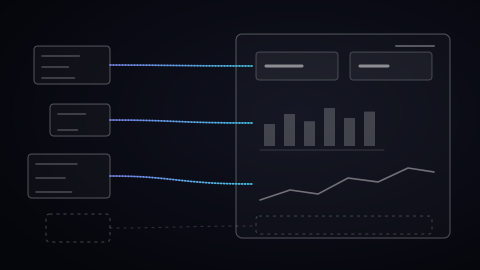
Deux réglages décident de ce que voient les autres. Avec les identifiants du propriétaire, un lecteur voit les chiffres sans avoir lui-même accès au compte publicitaire, et Google conseille de ne partager ce type de rapport qu'avec des personnes de confiance. Avec les identifiants du lecteur, chacun doit avoir son propre accès. Et quand une question touche deux plateformes, la combinaison de données réunit jusqu'à cinq sources dans un même graphique, par exemple les coûts Google Ads et les sessions GA4 alignés sur le nom de campagne.
Ce Que Montre Le Connecteur Google Ads
Le connecteur Google Ads relie une source de données à un compte. Avec un compte administrateur, une même source associe jusqu'à 50 sous-comptes, à condition que les lecteurs du rapport aient eux aussi accès au compte administrateur. Les campagnes et les groupes d'annonces sans aucune impression n'apparaissent pas : un rapport qui affiche moins de campagnes que l'interface peut avoir cette explication.
Le contrôleur de données change tout pour qui gère plusieurs comptes. Posé dans un rapport, il en fait un modèle : le lecteur choisit le compte, et les mêmes pages se remplissent avec ses propres chiffres. Tu construis la structure une fois, et chaque nouveau compte demande seulement de brancher sa source.
Un Exemple Réel : Le Rapport D'Un Compte De Leads
Un compte de génération de leads dans le crédit que j'accompagne m'a demandé un rapport Data Studio trimestriel, avec un but précis : expliquer à son réseau ce qui est payé et comment les campagnes fonctionnent. Je suis parti d'un de mes modèles, puisqu'il suffit d'y connecter la source du compte. Le tableau de bord présenté en janvier 2026 compte cinq vues. Il montre la période, les campagnes actives et la performance par appareil, où le mobile apporte le plus de clics.
Mon compte Data Studio, lu par l'API le 16 octobre 2026, contient 8 rapports de clients, pour 7 clients, à côté de modèles et d'essais. Le plus ancien de mes modèles date de janvier 2024.
La question la plus utile est arrivée pendant la présentation : pourquoi le rapport compte moins de leads que le fichier interne du client ? Le tableau de bord affiche ce que Google Ads mesure. Les personnes qui refusent les cookies, une partie des utilisateurs d'iPhone et les clients venus par le bouche-à-oreille n'y figurent pas. La vitrine montrait fidèlement ce que la source contenait.
Looker Studio, GA4 Et Looker : Qui Fait Quoi
Trois noms se croisent, et chacun tient un rôle distinct :
- GA4 collecte et mesure : c'est lui qui enregistre les visites et les événements de ton site. Data Studio les affiche, avec d'autres sources à côté.
- Looker est un autre produit de Google Cloud, une plateforme de business intelligence d'entreprise. La page de comparaison de Google la conseille aux organisations qui ont besoin d'une gouvernance des définitions de métriques, d'autorisations d'accès robustes et d'applications personnalisées.
- Data Studio vise le rapport en libre-service, les tableaux de bord interactifs et l'accès à plus de 1 000 sources de données, pour toute personne qui a un compte Google.
Il existe aussi une version payante, Data Studio Pro, avec des fonctions d'administration et de collaboration pour les entreprises, comme jusqu'à 200 calendriers d'envoi par rapport. Son essai de 30 jours est sans frais, puis la facturation commence automatiquement. Pour un annonceur ou une PME, la version gratuite contient tout ce que décrit ce guide.
Les Erreurs Fréquentes
- Lire le rapport comme du temps réel. Avec une actualisation toutes les 12 heures, le chiffre de Google Ads affiché à 9 heures peut dater de la veille au soir. Pour une décision du jour, l'interface Google Ads fait foi.
- Comparer le rapport à l'interface sans régler les dates. Une campagne sans impression n'apparaît pas dans le connecteur, donc la liste du rapport peut être plus courte que celle de Google Ads. Pour les montants, vérifie d'abord que les deux affichent la même plage de dates et le même compte.
- Partager les identifiants du propriétaire sans y penser. Toute personne qui a accès au rapport voit alors les chiffres du compte. Partage-le avec des personnes nommées, et garde l'accès en modification pour toi.
- Oublier le coût d'un connecteur tiers. Les connecteurs Google sont sans frais ; un connecteur de communauté pour une autre plateforme peut demander un abonnement. Lis ses conditions avant de bâtir un rapport dessus.
Les Limites À Connaître
Data Studio affiche ce que tes outils de mesure enregistrent. Une conversion que la propriété GA4 ou la balise Google Ads ne capte pas restera absente du plus beau des rapports : la qualité du tableau de bord se joue d'abord dans le suivi, avec Google Tag Manager et les conversions améliorées.
Les autres limites viennent de l'aide elle-même : cinq sources au plus par combinaison, 50 sous-comptes au plus par source Google Ads, et une actualisation imposée de 12 heures pour Google Ads. Quand le volume ou les croisements dépassent ce cadre, les données passent par un entrepôt comme BigQuery, que Data Studio sait lire. Avant d'en construire un, demande-toi qui va l'ouvrir et à quel rythme : un tableau de bord sert quand quelqu'un le lit, et un point régulier avec les chiffres à l'écran fait parfois le même travail.
Les Trois Questions Les Plus Tapées
Looker Studio est-il gratuit ? Oui. Data Studio est sans frais pour toute personne qui a un compte Google, et les connecteurs créés par Google le sont aussi. Deux choses se paient : certains connecteurs de communauté, créés par des partenaires pour d'autres plateformes, et Data Studio Pro, la version d'entreprise, dont l'essai de 30 jours bascule ensuite en facturation automatique.
Looker Studio et Data Studio, c'est la même chose ? Oui, c'est le même outil. Il s'appelait Data Studio, a porté le nom Looker Studio pendant quelques années, puis Google lui a rendu son nom d'origine en avril 2026. Tes rapports n'ont besoin d'aucune mise à jour, et l'adresse lookerstudio.google.com redirige automatiquement vers datastudio.google.com.
Comment se connecter à Looker Studio ? Ouvre datastudio.google.com avec ton compte Google, sans inscription à part. Crée un rapport vide, choisis le connecteur Google Ads, autorise l'accès puis sélectionne le compte. Pour plusieurs comptes d'un coup, passe par ton compte administrateur : jusqu'à 50 sous-comptes par source de données.
Avant de construire ton premier rapport, ouvre tes actions de conversion dans Google Ads et note celle sur laquelle tes campagnes optimisent : c'est le chiffre que ton tableau de bord doit montrer en premier. Dans un audit de compte, je vérifie que tes conversions sont bien comptées, dédupliquées et remontées à l'algorithme : c'est la base de tout reporting sur une campagne Google Ads.